
📖 8 minutos
No necesitas ser diseñador para crear cursos de nivel internacional. En este artículo, Ana Rosiris de eLearning Fácil, te cuenta cómo pasó de hacer PowerPoints básicos a crear vídeos vistos en más de 20 países. Incluye las estrategias que incluye la selección de tu tema con imágen corporativa y nueva estrategia de voz generada con IA para 2026.
Si algo he aprendido tras años al frente de eLearning Fácil, y después de ver cómo nuestros cursos han formado a alumnos de más de 20 países, es una verdad universal: el diseño no es decoración, es comunicación.
En 2026, la tecnología ha cambiado radicalmente. Tenemos Inteligencia Artificial para casi todo. Sin embargo, la base pedagógica sigue siendo la misma. Ya no basta con “saber usar PowerPoint”; necesitas una estrategia para competir con la avalancha de contenidos que existen.
A menudo mis alumnos me preguntan cómo logro producir tanto contenido manteniendo la calidad visual y didáctica. No soy una maga, soy una persona organizada (y un poco obsesiva con el diseño, lo admito 😉).
Aquí te comparto mis 4 claves actualizadas, fusionando mi experiencia clásica con las nuevas herramientas de IA, para que pases de “hacer diapositivas” a crear experiencias de aprendizaje.
¿Prefieres ver la explicación en vídeo, paso a paso? Dale al play a la clase completa.
Adoro utilizar vídeos para explicarle a mis alumnos los conocimientos que quiero impartirles.
Pero, ¿Cómo hago mis vídeos educativos?: En el caso que sea teoría lo que quiero exponer, sigo los siguientes pasos:
De ese modo obtengo vídeos como este:
Para que estos Power Point me queden profesionales, optimizando tiempo y recursos siempre tengo en cuenta una serie de claves, que son las que quiero explicarte a continuación:

En mis inicios como diseñadora, quería ponerlo todo en la pantalla. Error. Cuando tienes estudiantes de culturas tan distintas (desde España hasta toda Latinoamérica), la claridad es el rey.
Hoy en día, en el diseño instruccional hablamos de Carga Cognitiva. Pero, ¿Qué es la Carga Cognitiva? Imagina que el cerebro de tu alumno es un vaso de agua. Si le lanzas texto, imágenes, iconos y audio todo a la vez, el vaso se desborda y el aprendizaje se bloquea.
Mi consejo de experta:
Una idea por diapositiva. La diapositiva no es tu “chuletero” para leer, es el apoyo visual para lo que el alumno escucha. Diseña tus diapositivas para que tengan la menor cantidad de “adornos” coloca en la pantalla solo lo que aporte valor al contenido, por ejemplo una imagen que ayude a entender un concepto, un breve resumen de texto. Lo importante es que tus alumnos entiendan lo que quieres explicar, no que piensen que eres un megasuperdiseñador.
Limpieza visual. Si una imagen no explica, distrae. Ve al grano. Si colocas muchas fotos, gif animados y cosas de “adorno” lo que haces es que alumno se distraiga.
Es posible que mi obsesión porque todo quede bonito, limpio y quiera optimizar procesos me venga de mi formación como diseñadora gráfica. Por ello, en eLearning Fácil, lo primero fue diseñar un tema que representara la imagen corporativa que quiero para mis cursos y utilizo el mismo tema para todos los vídeos.
Fíjate que los cursos de eLearning Fácil tienen un “aire” familiar. Eso genera confianza. Si cada vídeo de tu curso tiene colores diferentes, parece un collage amateur, no una formación profesional.
Además:
Entiendo que no eres diseñador y si te hablo de diseñar un tema te vas a echar las manos en la cabeza. Así que no te digo que hagas un diseño de tema propio, elige una plantilla o un tema de los que trae Power Point y utiliza siempre el mismo.
La Estrategia:
Define tu Sistema de Diseño: Elige 2 fuentes y 3 colores y cásate con ellos.
Usa el “Patrón de Diapositivas”: Esta es una función técnica de PowerPoint que te permite crear una “plantilla maestra”. Diseñas el fondo y el logo una sola vez, y se aplica a todas las diapositivas nuevas. Esto no es solo estética; es autoridad de marca.
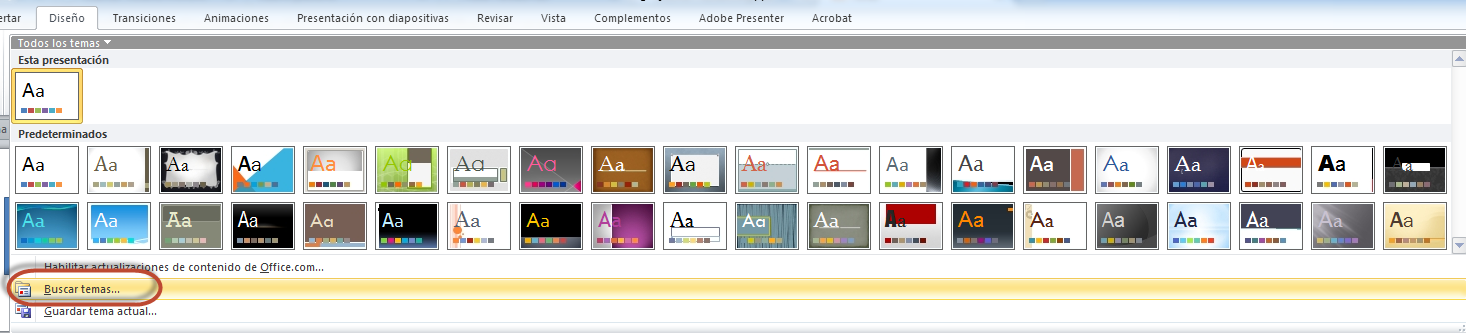
O lo que es lo mismo ahorra dinero, recuerda el tiempo es dinero. El tiempo es dinero. Para poder atender a una comunidad internacional, no puedo permitirme pasar 3 horas eligiendo el color de una flecha.
Cuando voy a hacer escribir en una diapositiva lo primero que hago es escoger el diseño de la misma, de los que trae disponible el Power Point.

¿Cuál es el mas adecuado? Depende si es una introducción, si llevará gráficos, si llevará un listado, etc.
Lo genial de los diseños es que es hacer clic sobre los recuadros y comenzar a escribir, te olvidas de elegir tipos de letras, tamaños, colores. Te centras en escribir y listo. Nada más. Ahí es donde te das cuenta lo maravilloso de tener un tema para todos los Power Point.
Mi flujo de trabajo 2026:
No diseñes desde cero: Usa las herramientas de “Diseñador” de PowerPoint o plugins de IA que te sugieren la estructura visual basada en tus puntos clave.
Selecciona, no crees: Tu trabajo ya no es mover cajitas, es supervisar que lo que la herramienta te propone tenga sentido pedagógico.
Al comienzo cuando hice mis primeros cursos, me lanzaba a grabar sin tener el texto previo. Lo que pasaba es que a veces había “tartamudeos”, texto repetido y un largo etc.
Luego, escribía, en las notas de las diapositivas, textos que quería decir en cada diapositiva, y cuando iba a grabar leía lo que previamente escribía. Al hacer la grabación me centraba en que la entonación sea la adecuada pero no en pensar que iba a decir porque eso ya lo que he hecho previamente.
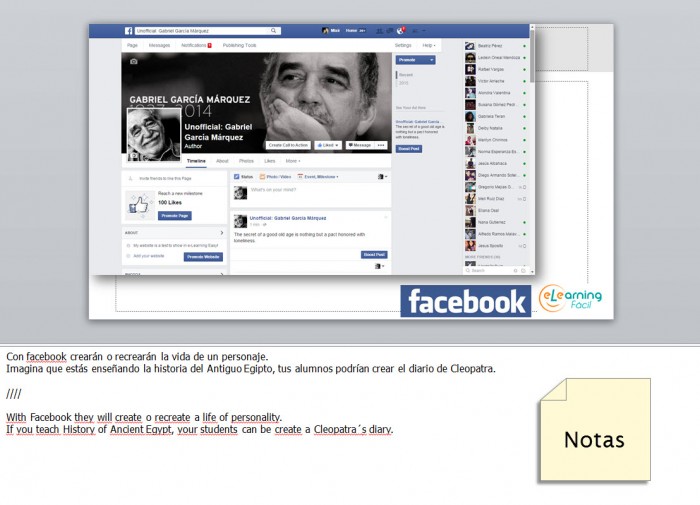
Ahora, puedes hacer las grabaciones personalmente con tu voz o, como lo hacemos nosotros actualmente, usando voces generadas con IA, ahorramos mucho tiempo. Sólo tenemos que oír las grabaciones y corregir entonaciones. Aquí todo lo que escribes se lee y hay que ser cuidadosos.
¿Por qué uso esto y por qué deberías considerarlo?
Escalabilidad: Grabar tu propia voz requiere silencio absoluto, un buen micrófono y estar de buen humor. La IA está lista 24/7.
Edición sin dolor: ¿Te equivocaste en un dato? Si grabaste con tu voz, tienes que volver a grabar todo el fragmento. Con la IA, solo corriges el texto en las notas, le das a “generar” de nuevo, y listo.
Calidad Humana: Las voces neuronales de 2026 ya respiran, hacen pausas y entonan con emoción. Ya no suenan a robot.
Ojo: Esto no significa que pierdas tu toque humano. La “humanidad” está en cómo escribes el guion, en tus bromas, en tu empatía y en tu experiencia. La voz es solo el vehículo.
Para que te sea más fácil, además del gráfico anterior, he resumido la evolución de mi método aquí:
| Antes (Método Tradicional) | Ahora (Método eLearning Fácil 2026) |
| Diapositivas llenas de “adornos”. | Diseño limpio para reducir la Carga Cognitiva. |
| Improvisar el diseño cada vez. | Usar Patrones y Plantillas (Branding consistente). |
| Grabar voz con micrófono y editar errores. | Guionizar en notas y usar Voz IA para actualizaciones rápidas. |
| El alumno es pasivo. | El diseño está enfocado en la Experiencia de Usuario (UX). |
Como vez para crear un contenido educativo profesional mas que muchas horas perdidas de trabajo, lo que se necesita es una metodología de trabajo. A mí me está funcionando seguir estas claves. Y la he probado con diferentes cursos, estudiantes y colaboradores y les ha gustado.
No necesitas ser diseñador gráfico ni ingeniero de sonido para crear un curso top que se venda en 20 países. Solo necesitas orden, simplicidad y perderle el miedo a las nuevas herramientas.
Aplica estas 4 claves en tu próximo PowerPoint y cuéntame en los comentarios: ¿Te atreverías a usar una voz de IA en tu próximo curso?
Te invitamos a conocer nuestra escuela eLearning Fácil y nuestra Profesión Digital Experto en Cursos Online, que te convertirás en un especialista capaz de crear cursos 100% online con gamificación y multimedia para motivar a los estudiantes.
quiero descargarlo,
es gratis?
Hola, ¿quieres descargar PowerPoint? es de pago.
Saludos
Excelente aporte, muchas gracias!!
Hola Juan Carlos, genial que te haya sido de utilidad 🙂
Ana, muy valioso tu aporte incondicional… Excelente tus tutoriales. Bendiciones. Vale?
Gracias 🙂