
📖 6 minutos
Aprende como publicar SCORM en Moodle de forma rápida y sencilla. Utilizamos el prorgama de autor iSpring para crear el SCORM.
Si estás pensando en crear un curso online tienes diversos programas para crearlo.
Sin embargo, si ya trabajas con PowerPoint, la mejor una opción es utilizar el programa iSpring
Para mostrarte lo fácil que es exportar un SCORM desde iSpring, y posteriormente publicar el SCORM en Moodle, a continuación te enseñamos los pasos que tienes que tienes que seguir.

Con esta opción podrás convertir tu archivo en diferentes formatos para usar en donde lo necesites.
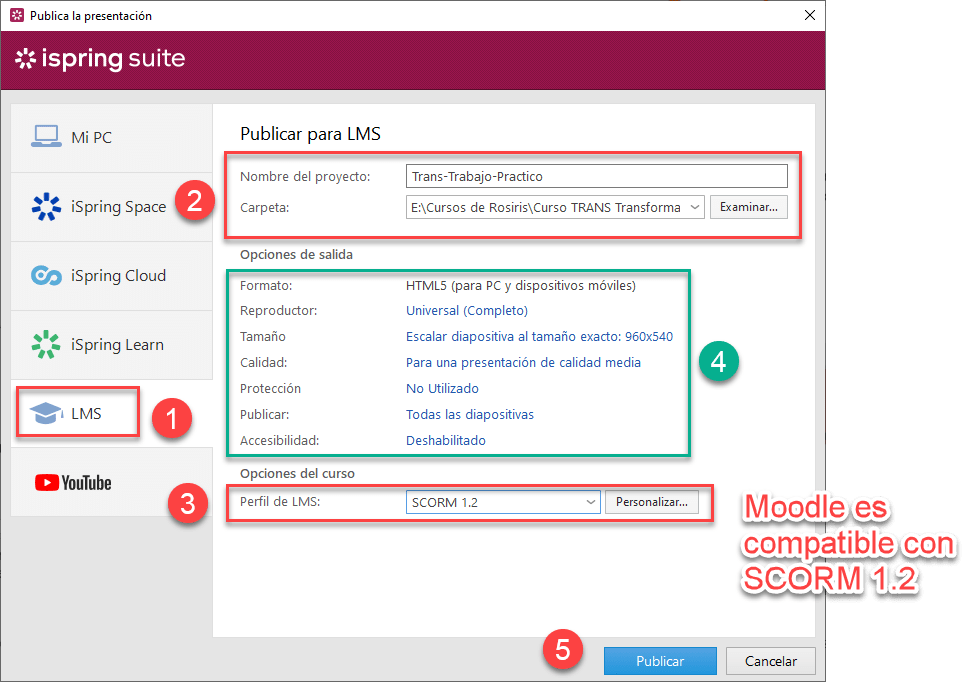
1.2.1 Selecciona la opción LMS para que el archive lo puedas convertir en un SCORM.
1.2.2 Cuando se publica un SCORM el resultado del mismo es un fichero .zip. En Nombre del proyecto debes escribir el nombre que quieres para tu .zip, en este ejemplo es Trans-Trabajo-Practico, el resultado será Trans-Trabajo-Practico.zip
Es importante que selecciones la Carpeta donde quieres que se guarde ese .zip, para que el mismo no se te pierda en tu ordenador.
1.2.3 En Opciones del curso selecciona SCORM 1.2 que es el formato compatible con Moodle.
1.2.4 La configuración de Opciones de salida, puedes dejarlo como está o cambiarlo de acuerdo a tus necesidades.
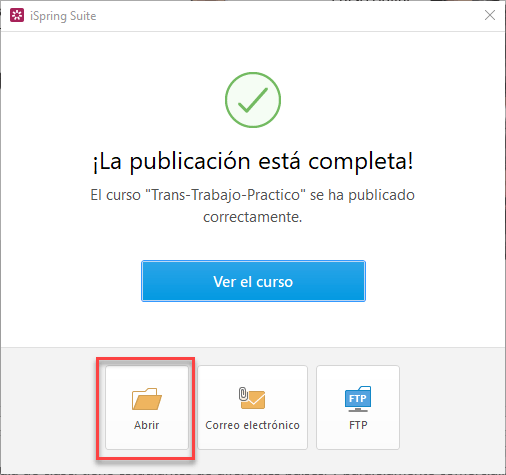
Si haces clic en el botón Abrir te llevará a la carpeta donde se ha guardado el .zip (el SCORM).
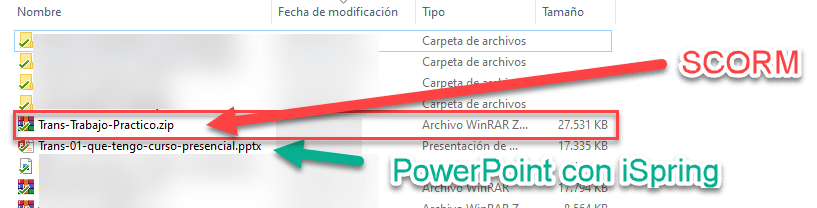
MUY IMPORTANTE: No descomprimas ni modifiques el .zip porque podrías desconfigurarlo. Ese fichero tal y como lo descargaste es el que tienes que subir en tu LMS, en el caso que explicamos a continuación es un Moodle.
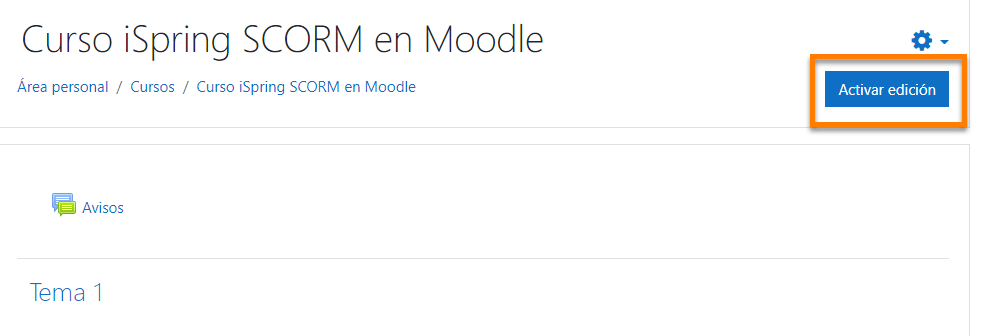

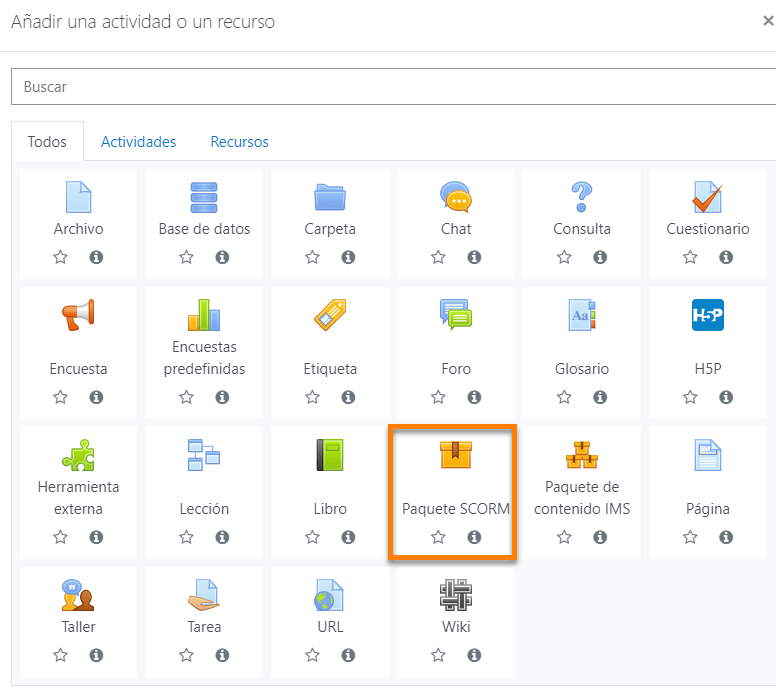
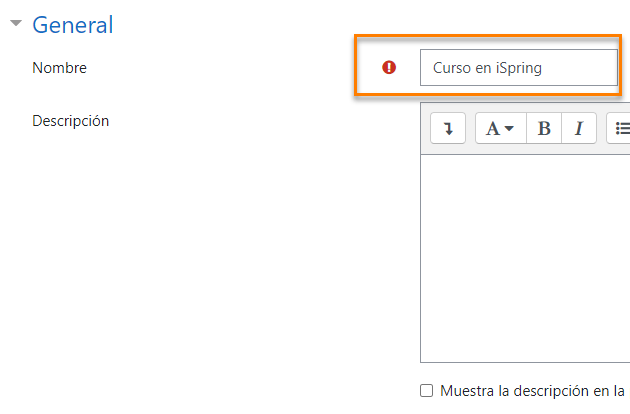
Escribe el nombre con el cual quieres que tus estudiantes vean el SCORM y sube el SCORM (el SCORM es el fichero .zip que exportaste en los pasos anteriores).
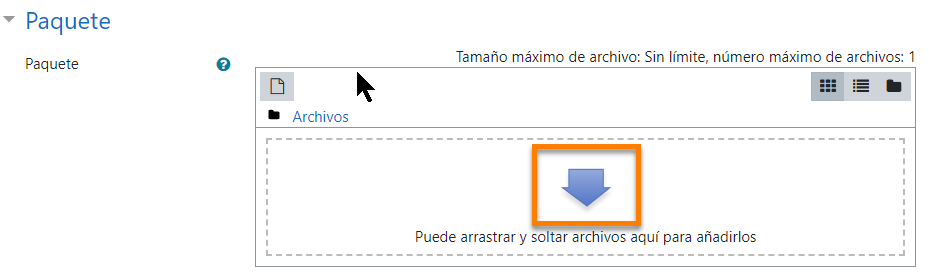
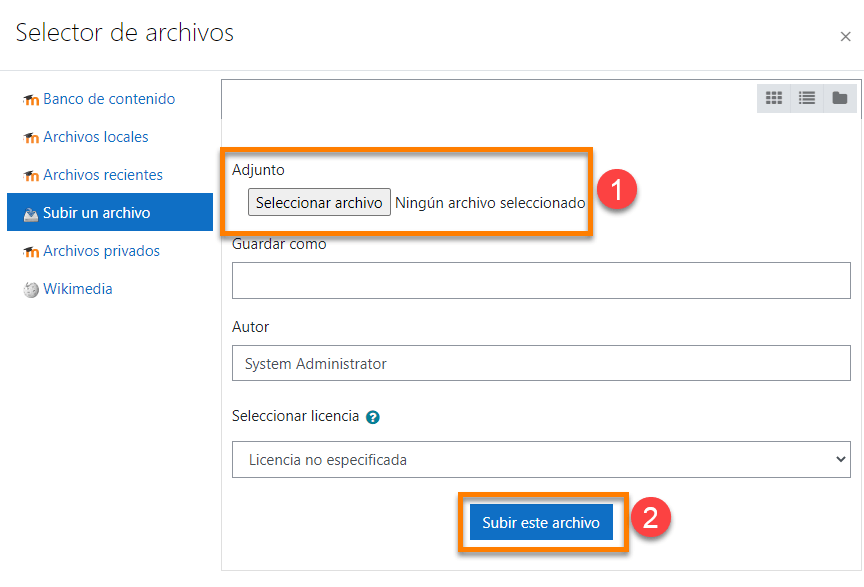
Una vez tengas el fichero subido verás algo como lo que te mostramos a continuación:
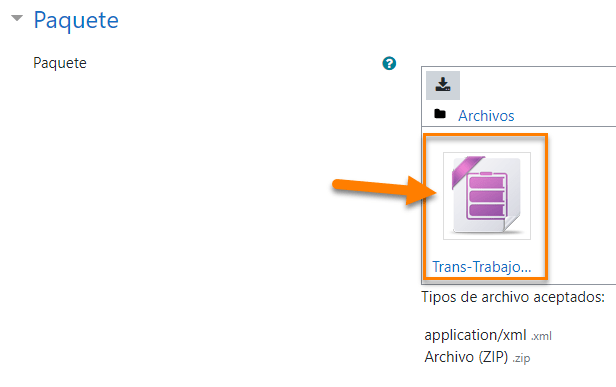
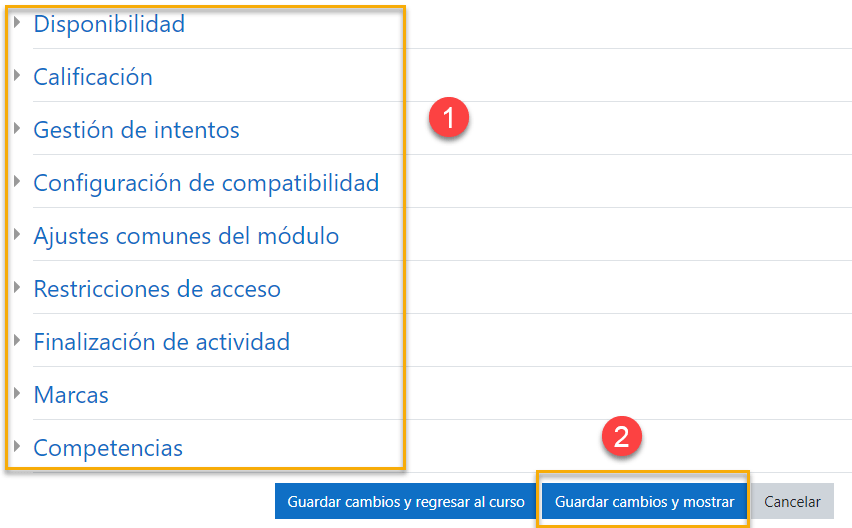
Es decir, cómo quieres que los estudiantes vean el SCORM. A continuación te mostraremos la configuración que utilizamos habitualmente.
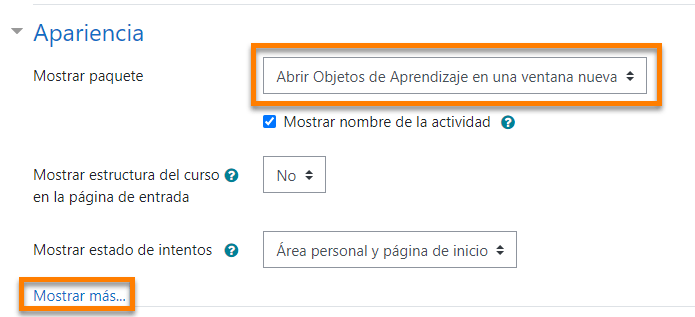
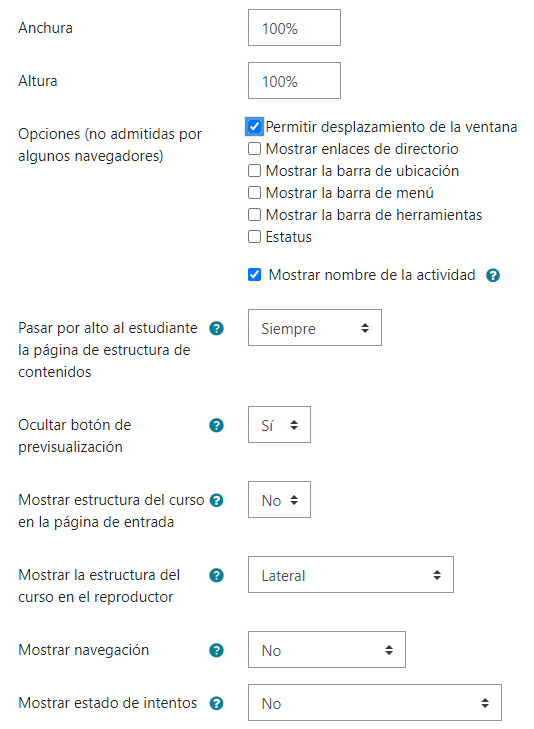
Lo que destacamos a continuación son configuraciones que se realizan habitualmente en otras actividades de Moodle. Selecciona las opciones que desees.
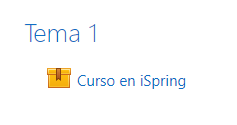
A continuación podrás ver el paso que debes seguir para ver tu curso SCORM en Moodle.
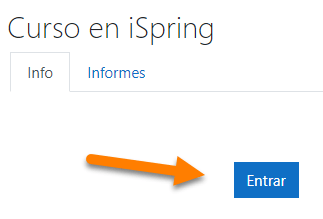
El estudiante debe hacer clic en el botón Entrar para ver el SCORM.
Una vez el estudiante haya entrado se abrirá el SCORM y se verá algo como esto:
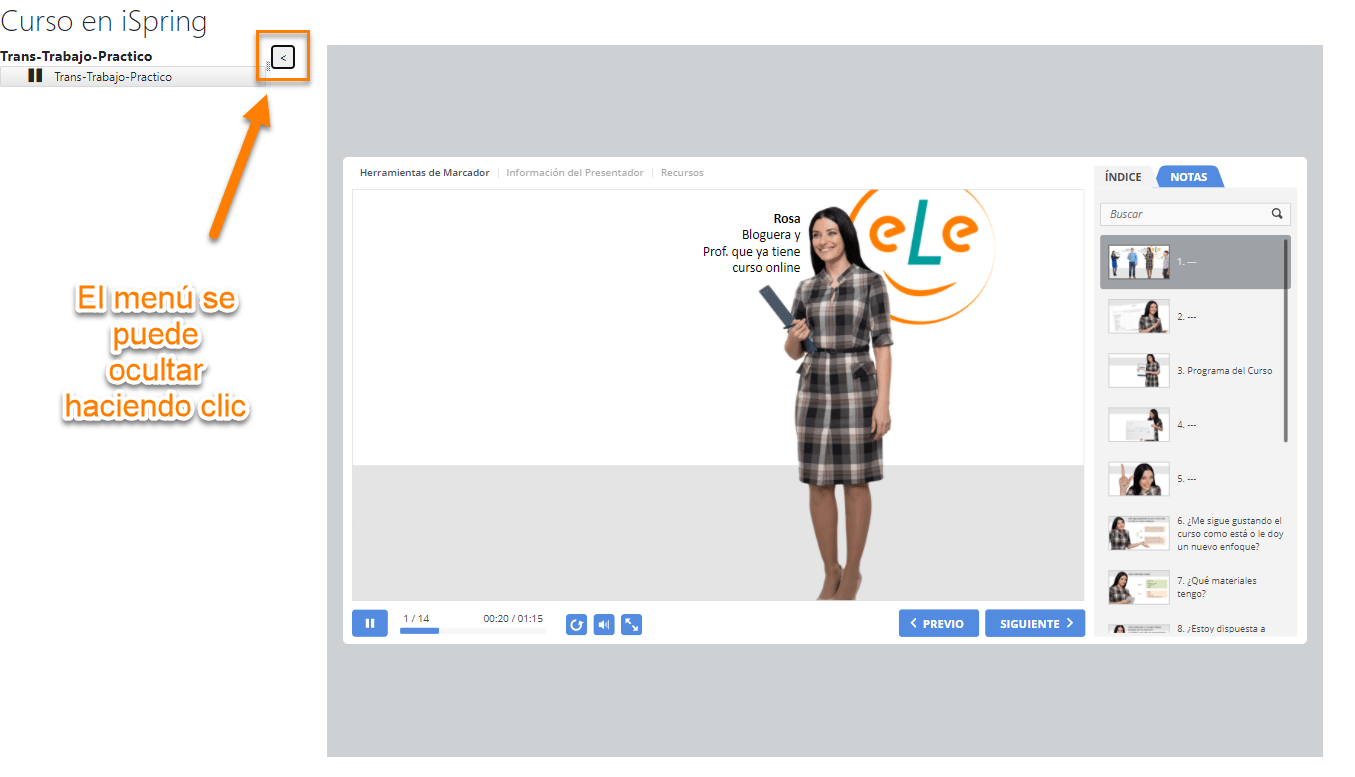
Si se oculta el menú (Estructura del curso en el reproductor) se ve de la siguiente forma:
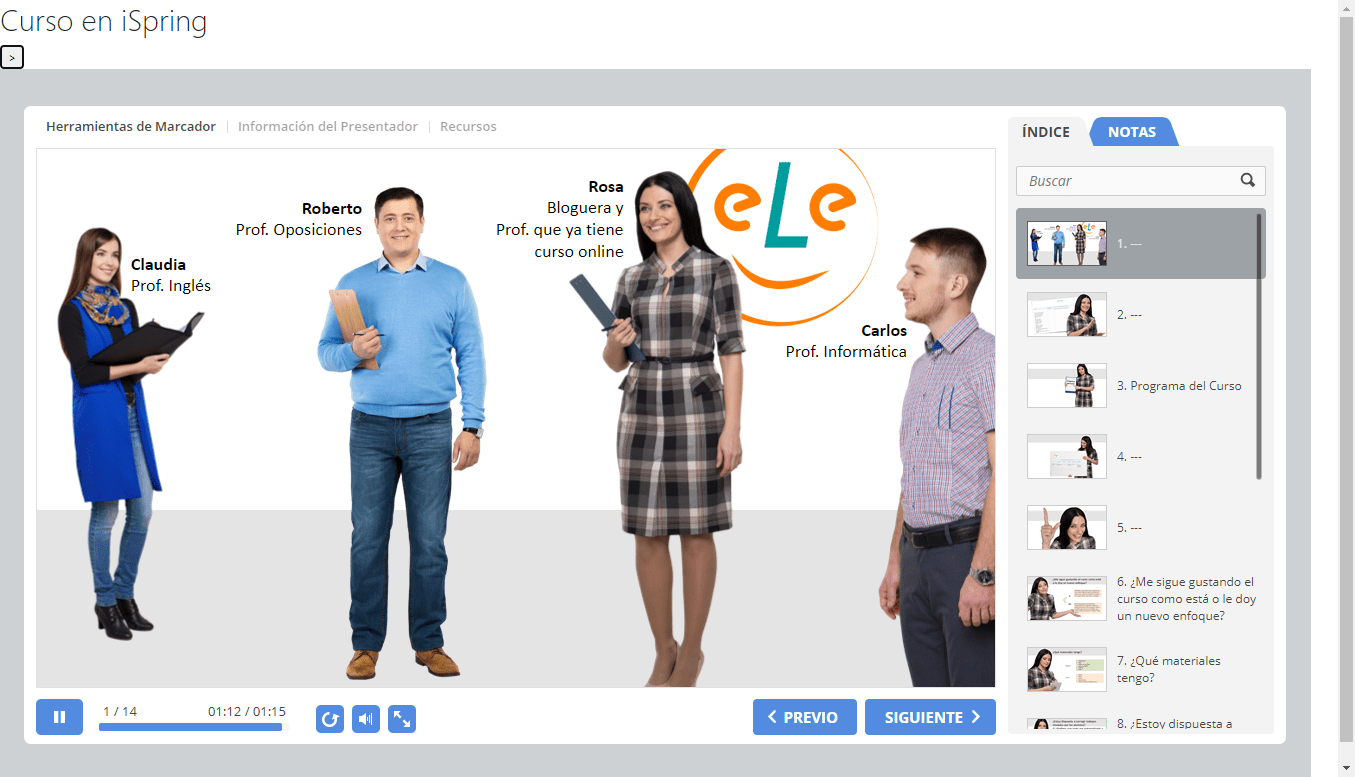
Si quieres que el menú (Estructura del curso en el reproductor) no se se vea, en la configuración de la Apariencia del SCORM debes seleccionar lo que te indicamos a continuación:
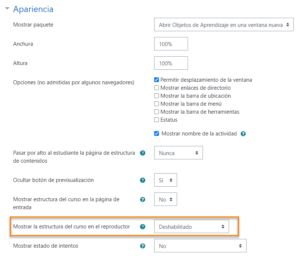
Cuando el estudiante entre en el SCORM lo verá de la siguiente manera:
Como ves en pocos pasos podrás tener tu SCORM en Moodle.
Una de las grandes ventajas de los SCORM es que puedes subir tus cursos en diferentes plataformas que admitan SCORM (y son muchas las que lo admiten) sin tener que hacer modificaciones a los mismos.
Así que si conviertes tus cursos en SCORM podrás utilizarlos en otras plataformas tales como Moodle, iSpring LMS, Chamilo, EnvolMind, Blackboard, etc. Ahorrarás tiempo y dinero.
Aunque hay muchas herramientas con las cuales puedes hacer cursos en SCORM. Te recomendamos utilizar programas que te garanticen que dichos SCORM serán compatibles de “verdad” con los LMS compatibles. Hemos probado muchas herramientas SCORM y algunas dan problemas porque el manifiesto no está bien escrito.
El manifiesto es como un manual de instrucciones que envía el SCORM al LMS y si este no está bien escrito, la LMS no puede “entender” el SCORM y da problemas.
Con lo rápido que van las tecnologías es muy difícil estar al día con todas las exigencias que tiene la formación en línea.
Por lo que invertir en tu formación te permitirá ahorrar tu valioso tiempo y te permitirá desarrollar tus proyectos y cursos de forma más rápida y efectiva. Por ejemplo, apúntate a un curso de SCORM si quieres profundizar en qué es el SCORM, para qué sirve y cómo puede ayudarte en tu empresa.
Te recomiendo formarte en haciendo cursos de SCORM, Moodle y iSpring.