
📖 4 minutos
¿Quieres aprender a insertar evaluaciones a un vídeo? aquí te vamos a explicar en muy pocos pasos cómo conseguirlo usando el programa CamtasiaⓇ.

Si dentro de las actividades para tus estudiantes, te gustaría hacer una, donde puedes insertar evaluaciones a un vídeo, pero no sabías cómo hacerlo, hoy te vamos a explicar en muy pocos pasos cómo conseguirlo usando el programa CamtasiaⓇ.
Además de aprender a definir el índice para el vídeo. Opción de gran utilidad dentro de la navegación de los mismos, porque le brindan a los usuarios diferentes opciones de interacción, como por ejemplo, comenzar en un capítulo específico, adelantar hasta el punto deseado o responder evaluaciones mientras está visualizando el contenido.
Pasos para definir el índice e insertar las evaluaciones
1. Antes de comenzar, debes tener ya grabado y organizado todo el vídeo o clips de vídeos que se van a usar en el proyecto.
2. Prepara una especie de guión audiovisual, donde definas cuando quieres que comience el vídeo, cuáles van a ser los capítulos (en caso que tengas varios), en qué punto quieres insertar la evaluación y el final.
3. Configura el índice, debes buscar la opción de Marcador en la barra de herramientas lateral y luego ir marcando en la línea de tiempo, los momentos que ya definiste previamente en el guión.

Lleva la demarcación ordenada y asegúrate de nombrar los marcadores cada vez que actives una sección.

4. Cambia en la barra de herramientas a la opción Cuestionario (ver imagen del paso anterior) e Inserta la evaluación.
5. Configura las diferentes opciones y casillas que te va mostrando la aplicación:

Como esta evaluación se va a insertar dentro de un vídeo, lo ideal sería indicarle de alguna manera al usuario que ha finalizado y que puede continuar.
6. Exporta el archivo como un archivo local en el menú de Archivo, una vez que finalices todas las tareas del guión.

En la ventana de Asistente de producción asegúrate de seleccionar alguna opción que sea Smart Player, porque estas son las que te permiten generar un vídeo interactivo, de lo contrario va a ser un MP4 de reproducción estándar.
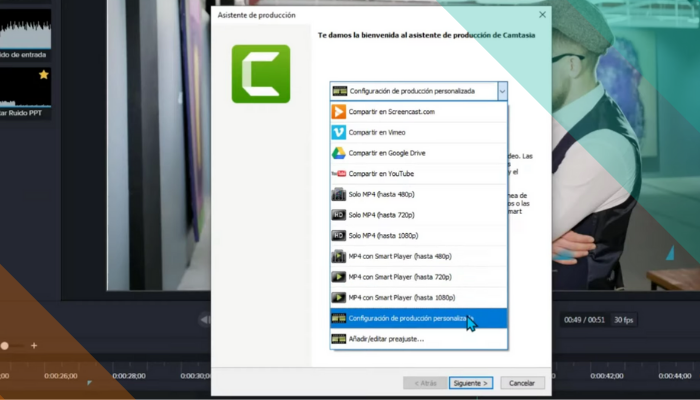
Sigue las instrucciones que te va mostrando el asistente y configura las opciones.
Personaliza como quieres que se muestre el informe con el resultado de las evaluaciones.


Si quieres conocer más acerca del uso de este editor de vídeo, te invito a leer el post Camtasia para tus clases, donde explicamos cómo comenzar. También puedes ver el material que preparamos para nuestro canal de YouTube.