
📖 12 minutos
¿Quieres mejorar presentaciones PowerPoint y hacer que tus clases sean inolvidables? Aprende a integrar animaciones, videos, sonidos y herramientas modernas para crear diapositivas dinámicas, interactivas y visualmente atractivas. Con estos consejos, transformarás tus presentaciones en recursos educativos memorables que captarán la atención de tus estudiantes y potenciarán su aprendizaje. ¡Haz que cada diapositiva cuente!

Crear presentaciones con diapositivas es, sin duda, una de las herramientas más poderosas que tenemos los docentes para preparar nuestras clases. Su practicidad y rapidez nos permiten, en muy poco tiempo, producir contenido educativo de calidad.
Es común que, al preparar material para nuestras lecciones, prioricemos el contenido sobre la estética. Y, aunque esto es fundamental, no debemos olvidar que también estamos vendiendo una idea a nuestros estudiantes. Si realmente quieres destacar y cautivar a tus estudiantes, es hora de dar un paso más allá. Una presentación atractiva no solo refuerza tu mensaje, sino que también capta la atención y despierta el interés.
¿Listo para mejorar tus presentaciones? Aprende cómo integrar animaciones, videos, sonidos y otras funcionalidades modernas que harán de tus diapositivas una herramienta educativa dinámica, creativa y, sobre todo, inolvidable. ¡Tu aula nunca volverá a ser la misma!
A continuación, te detallo algunas ideas que me son útiles en mis presentaciones y que puedes probar en las tuyas, son fáciles de diseñar y usar, sólo tienes que proponértelo y explorar las funcionalidades de tu PowerPoint:
Antes de añadir elementos visuales y efectos, asegúrate de que tu contenido esté bien estructurado:
Las animaciones entre diapositivas y de los elementos que componen las mismas, es uno de los recursos que puedes aprovechar para dar vida a tus presentaciones. Puedes captar la atención de los estudiantes durante la proyección de diapositivas de la clase con efectos de animación programando un efecto de movimiento entre capítulos.

Las animaciones pueden dar vida a tus diapositivas, pero deben ser usadas con moderación:
- Efectos suaves: Opta por transiciones como “Desvanecer” o “Desplazar” en lugar de opciones recargadas.
- Destaca contenido clave: Usa animaciones para resaltar datos importantes, como gráficos o citas.
- Agrupa animaciones: En la pestaña de “Animación avanzada”, sincroniza varias animaciones para lograr un efecto profesional.
Los vídeos son otra opción para mejorar la calidad de tus presentaciones, puedes insertar alguna explicación que tengas previamente grabada, insertar vídeos de YouTube o puedes descargar clips de videos gratuitos de sitios como Pixabay o Freepik, e insertarlos en tu presentación.
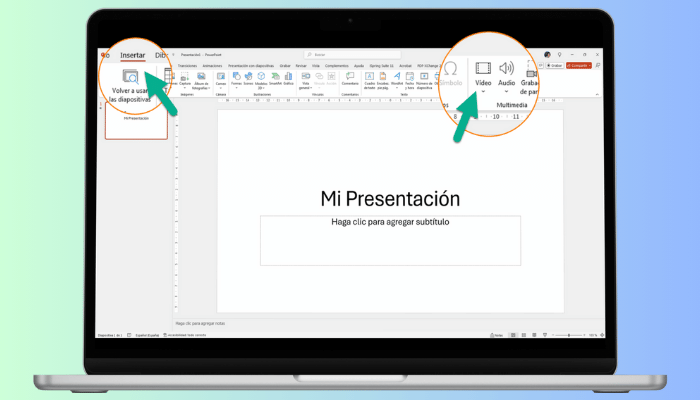
Los videos son perfectos para explicar conceptos complejos o añadir variedad:
- Videos integrados: Inserta videos directamente en las diapositivas para evitar interrupciones.
- Personalización: Usa herramientas como Canva o PowerPoint Designer para agregar bordes o efectos al video.
- Call-to-action: Incluye preguntas o reflexiones en la diapositiva después del video para fomentar la interacción.
Es importante que al final, la presentación no se convierta en un mosaico de efectos visuales y sonidos, recuerda que lo que debe resaltar y quedar en la mente del estudiante es el contenido que estás enseñando. Por ello usa estos recursos con sabiduría y empléalos para crear puntos de inflexión dentro de la narrativa de la clase.
Personalizar con música ciertos momentos de la presentación puede ser interesante, por ejemplo, el cambio de temas dentro de una sección o el paso por los capítulos. También pueden ser efectos especiales de sonido, que no resulten en distracción para el alumno, pero sí que llamen su atención acerca de lo que se está explicando.
Hay sitios especializados en música y efectos de sonido como FiftySounds, donde puedes encontrar contenido gratuito para tus proyectos académicos.
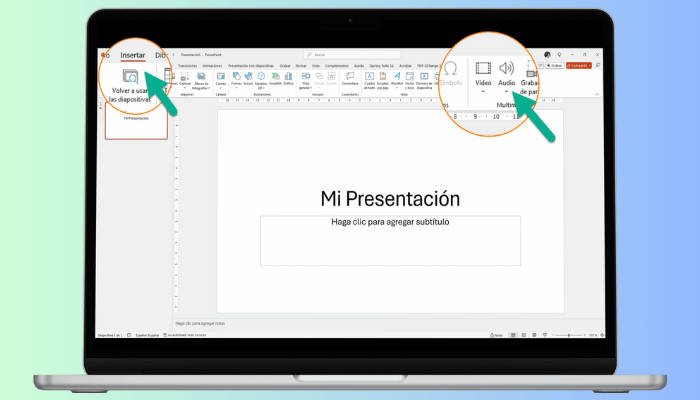
El sonido puede ser un gran aliado cuando se usa correctamente:
- Narración: Graba explicaciones en audio para complementar las diapositivas.
- Efectos de sonido: Úsalos para transiciones o para llamar la atención sobre un punto clave.
- Música de fondo: Si optas por música, elige piezas suaves que no distraigan del contenido.
Un diseño atractivo no solo embellece tus diapositivas, sino que también mejora la comprensión y retención del contenido. Usa plantillas modernas que equilibren estética y funcionalidad, combinando colores armoniosos y tipografías legibles que refuercen tu mensaje. Complementa con imágenes de alta calidad y gráficos que cuenten historias por sí mismos, evitando la sobrecarga visual. Organiza el contenido de manera clara, utilizando títulos destacados, listas bien estructuradas y espacios en blanco que faciliten la lectura. Recuerda, cada elemento debe guiar a tus estudiantes hacia lo más importante: el aprendizaje.

Un diseño atractivo puede marcar la diferencia:
- Plantillas modernas: Usa las plantillas prediseñadas de PowerPoint o plataformas como Envato o SlidesCarnival.
- Colores y fuentes: Selecciona una paleta de colores coherente y utiliza tipografías legibles.
- Imágenes de calidad: Añade fotos de bancos de imágenes gratuitos como Unsplash o Pexels.
La interactividad transforma a tus estudiantes en participantes activos en lugar de simples espectadores.
Qué y cuál interactividad usar variará si tus estudiantes verán la presentación desde sus ordenadores o tu se la mostrarás. Por ello, te doy algunos ejemplos, te recomiendo experimentar y probar para ver cómo funcionan y evaluar si se adapta a tus objetivos.
Algunas cuestiones que puedes usar, son hipervínculos para conectar tus diapositivas con videos, documentos o páginas web que amplíen el aprendizaje. Puerdes incorporar cuestionarios en tiempo real con plataformas como Mentimeter o ClassPoint, donde tus estudiantes puedan responder y ver los resultados al instante. Si estás ante un grupo, usar un código QR para que puedan escanearlo con el móvil será de mucha utilidad y así no tendrán que escribir URLs.
En esta misma modalidad puedes usar Kahoot, previamente diseñas la actividad y en tu presentación compartes el código que tienen que utilizar, y participan con sus móviles, esto les va a encantar a tus estudiantes.

Este enfoque no solo mantiene su atención, sino que fomenta la curiosidad y la personalización del aprendizaje, llevando tus clases al siguiente nivel.
La interactividad mantiene a tus estudiantes comprometidos:
- Hipervínculos: Agrega enlaces a videos, documentos o sitios web relevantes.
- Cuestionarios: Usa complementos como ClassPoint o Mentimeter para crear encuestas en tiempo real.
- Botones interactivos: Crea botones que lleven a diferentes secciones de la presentación.
La “Vista del Presentador” en PowerPoint es tu mejor aliada para ofrecer una presentación profesional y organizada. Esta función te permite ver tus notas privadas, un temporizador y una vista previa de la próxima diapositiva, mientras tus estudiantes solo ven el contenido principal.

Con ella, puedes mantener un ritmo fluido, evitar olvidos y asegurarte de que cada punto clave se explique en el momento adecuado. Además, es ideal para improvisar de manera controlada, ya que tendrás toda la información importante al alcance de tu vista sin interrumpir la experiencia visual de tu audiencia. Esto es ideal para mantener un ritmo fluido y profesional. ¡Domina tu presentación como un profesional!
Antes de tu clase, realiza una prueba para asegurarte de que las pantallas estén configuradas correctamente y que tus notas sean visibles solo para ti. ¡Con este truco, tus presentaciones estarán siempre bajo control!

Una opción muy interesante es transformar tu presentación en un video es una forma efectiva de extender su alcance y compartir tu contenido con más estudiantes, incluso fuera del aula. PowerPoint hace que este proceso sea sencillo, permitiéndote crear recursos que pueden ser utilizados en clases asincrónicas, plataformas de eLearning o redes sociales.
- Sube el video a una plataforma como YouTube o Google Drive para compartirlo fácilmente con tus estudiantes. Incluso puedes agregar subtítulos para hacerlo más inclusivo y accesible.
- Exportar tu presentación como video no solo amplía su alcance, sino que también crea una experiencia de aprendizaje dinámica que tus estudiantes podrán revisar tantas veces como necesiten. ¡Tu conocimiento no tendrá límites!
Aquí tienes tres series de diapositivas que complementan cada uno de los ejemplos prácticos descritos:
Las presentaciones en PowerPoint son más que simples diapositivas; son una oportunidad para inspirar, motivar y conectar con tus estudiantes. A lo largo de este post, exploramos cómo puedes aprovechar al máximo sus herramientas para crear presentaciones dinámicas, atractivas y memorables.
La clave está en combinar estrategia, creatividad y las herramientas que PowerPoint pone a tu disposición. Tus presentaciones no tienen que ser solo funcionales; pueden ser transformadoras, dejando una impresión duradera en tus estudiantes y mejorando su experiencia de aprendizaje.
Ahora es tu turno: aplica estos consejos, experimenta y eleva tus clases al siguiente nivel. ¡Haz que cada diapositiva cuente! 🚀
Para conocer más sobre el tema y cómo mejorar las presentaciones PowerPoint de tus clases, puedes visitar nuestro Curso Creación de PowerPoint para Convertir en Vídeo Educativo donde hablamos sobre esta y otras herramientas para generación de contenido educativo.